Hulp
Hulp bij je etiket
Antwoorden op de vragen die we het vaakst krijgen over de ontwerptool, drukbestanden, drukkleuren (RGB en CMYK) en bestellen. Staat je vraag er niet bij? Mail naar sales@brandsanddrinks.com.
Aan de slag · Ontwerpen in de tool · Elementen toevoegen en bewerken · Drukbestanden aanleveren · Drukkleuren · Ontwerp door ons · Prijs, bestellen en levertijd
Aan de slag
De tool werkt in vier stappen. Open Instellingen in het menu (op je telefoon heet dat Product) en kies achter elkaar je product, het aantal en de smaak. Daarna kies je hoe je wilt ontwerpen: zelf, met een sjabloon, met AI of in je eigen programma met het werkbestand. Alles wat je doet zie je meteen op de 3D-fles.
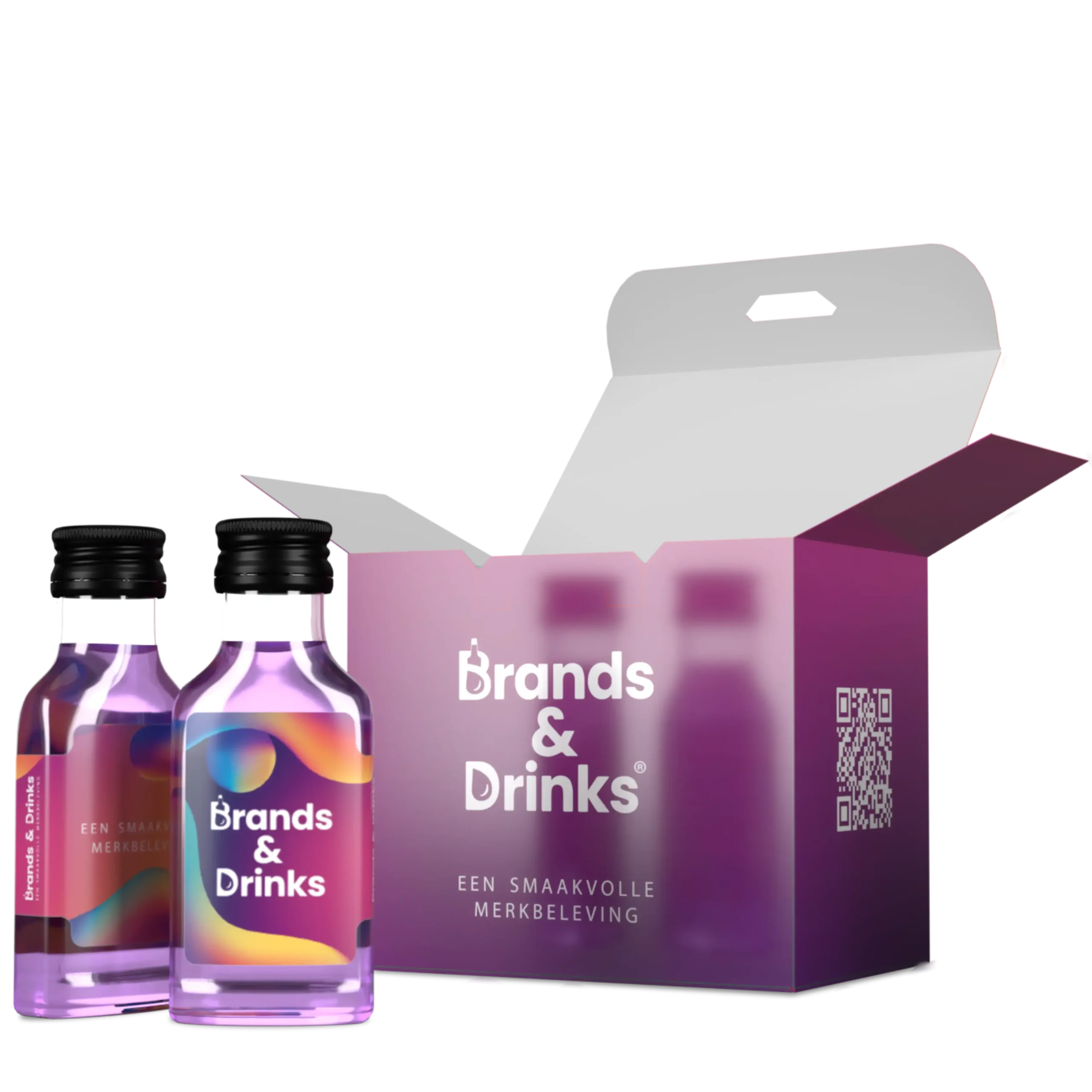
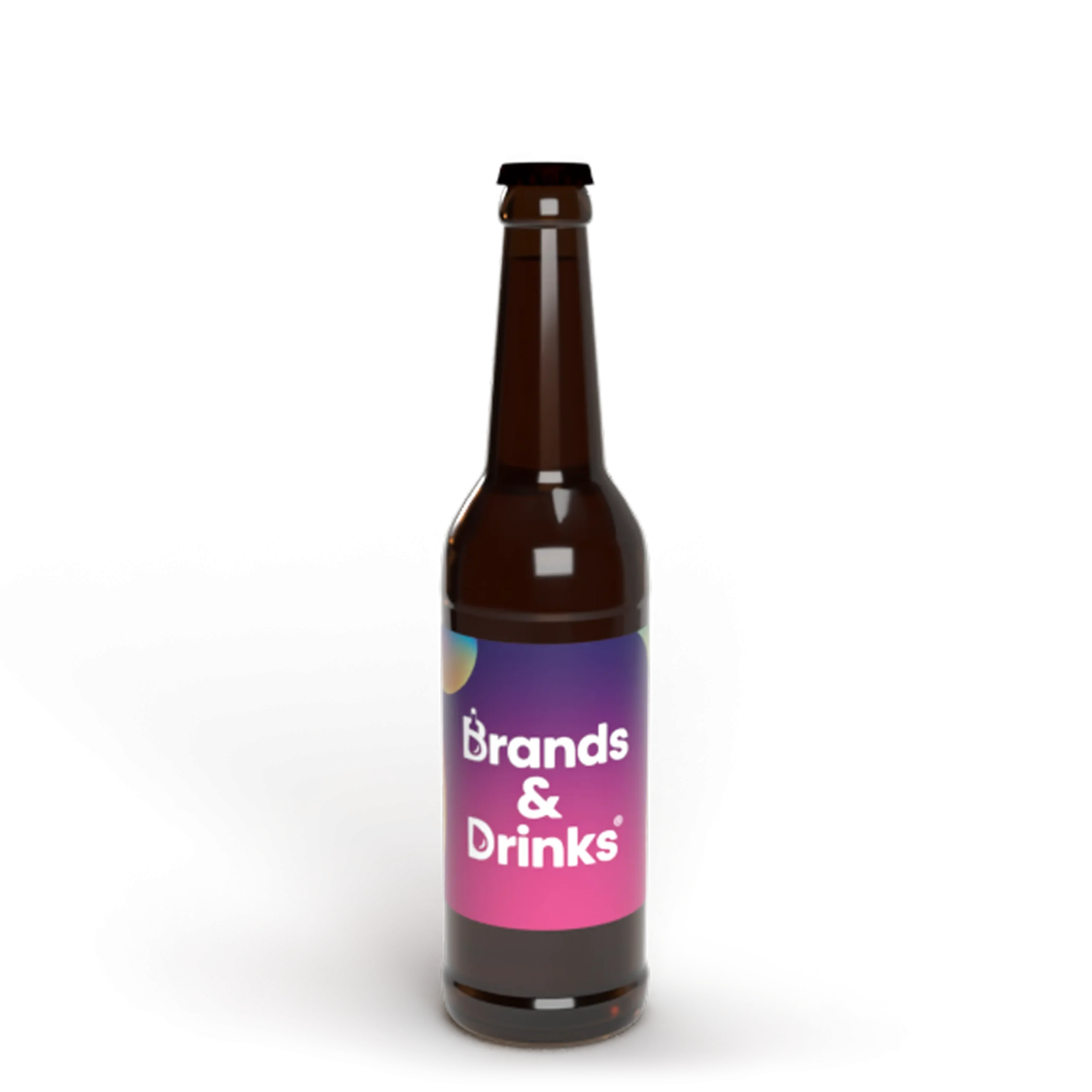
Het shotje van 20 ml en de bierfles van 33 cl. Voor sterke drank, wijn en champagne lever je je eigen ontwerp aan of vraag je een gratis ontwerpvoorstel aan. Een blikje is niet mogelijk.
Shotjes: Bosbes & Braam, Honing & Vanille, Jägerlikeur & Energy Drink, Kers & Framboos en Mango & Passievrucht. Bier: Pils, Weizen, IPA, Blond en Tripel. Je kiest de smaak onder Instellingen; de fles in de tool krijgt dan de kleur van die drank.
Een shotje heeft twee losse etiketten van 30 bij 42 mm (staand): een op de voorkant voor je merk en een op de achterkant voor de verplichte tekst. Per etiket lever je 36 bij 48 mm aan, met 3 mm afloop rondom. Het etiket van de bierfles is 160 bij 80 mm en bedekt de voorkant en de twee zijkanten; achterop blijft het glas vrij. De tool werkt altijd op deze echte maten.
Open Sjablonen in het menu en kies er een. Het sjabloon vervangt wat er op het etiket staat en past zich aan de maat van je product aan. Daarna pas je elke tekst, kleur en foto zelf aan. Een leeg fotovak met een camera-icoon klik je aan om er je eigen foto of logo in te zetten.
Ja. Kies onder Instellingen een ander product: je krijgt meteen een leeg etiket voor dat product, en onderin verschijnt even de knop Ontwerp meenemen. Klik daarop en je ontwerp komt passend op het nieuwe etiket, in de juiste verhouding. Kijk het daarna even na, want een shotje en een bierfles hebben een andere vorm.
Ja. Op een telefoon staat het menu onderin en opent elk onderdeel als een lade. Voor het fijne werk, zoals kleine tekst precies plaatsen, werkt een computer met muis wel prettiger. Wil je later op een ander apparaat verder, log dan in en klik op Opslaan.
Ontwerpen in de tool
De doorgetrokken lijn is de stanslijn: daar wordt het etiket gesneden. De strook erbuiten is de afloop (3 mm), laat je achtergrond daar gerust doorlopen. De binnenste lijn is de veilige zone (3 mm binnen de stanslijn); houd tekst en logo daarbinnen, want snijden gaat nooit op een tiende millimeter precies. Onder Weergave zet je ze aan of uit: Stanslijn voor de snijlijn, Etiketzone voor de afloop en de veilige zone. De stanslijn staat ook als laag in Lagen, met een oogje.
Wat je op het scherm ziet is een 3D-mockup, geen drukproef. Wij drukken van het werkbestand, dus je etiket wordt scherper dan de mockup laat zien. Twijfel je over een foto? Zet hem groter en kijk of hij korrelig wordt.
Je beantwoordt een paar vragen (naam, soort drank, stijl en kleuren) en de AI zet een eerste ontwerp op het etiket. Alles blijft daarna aan te passen, en met de terugknop draai je het terug. Past het niet, klik dan op het duimpje omlaag en vertel wat er mis is: daar leert de AI van.
Ja. Je werk wordt automatisch in je browser bewaard. Log je in, dan sla je het op in je account en open je het op elke computer weer, ook om later opnieuw te bestellen.
Ja. Klik in de balk bij het model op 2D: dan zie je het etiket plat, op de echte verhouding. Met 3D staat het weer op de fles. Onder Weergave zet je de etiketzone (snijlijn, afloop en veilige zone), een raster van 5 mm en magnetisch uitlijnen aan of uit.
Sleep over een leeg stuk naast de fles om hem te draaien. Kies je het handje in de balk bij het model, dan draai je alleen de fles en pak je niet per ongeluk een element op. Met de vergrootglazen zoom je in en uit, en onder Weergave laat je de fles automatisch ronddraaien.
Klik bovenaan het lagenmenu op Reset all. Na een bevestiging staat alles weer zoals bij de start; je uploads blijven bewaard. Wil je alleen een stap terug, gebruik dan de pijl Ongedaan maken of Ctrl+Z.
Elementen toevoegen en bewerken
Open Tekst in het menu en klik op Tekst toevoegen, of sleep het blok op de fles. Dubbelklik op de tekst om te typen; een tekst mag meerdere regels hebben. Lettertype, kleur, grootte, vet, cursief en uitlijnen pas je aan bij Eigenschappen.
Open Foto en klik op Uploaden: PNG, JPG, WebP of SVG tot 10 MB. Je bestand verschijnt onder Mijn uploads; klik erop of sleep het op de fles. Een logo met een doorzichtige achtergrond (PNG of SVG) staat het mooist. Je bestanden blijven in je eigen browser tot je je ontwerp opslaat of bestelt.
Ja. Klik de foto aan en kies bij Eigenschappen de vorm: rechthoek, afgerond of cirkel. Daar geef je hem ook een rand in de kleur en dikte die je wilt. Vlakken en cirkels krijgen op dezelfde manier een rand.
Open Vormen. Daar staan een vlak, cirkel, lijn en badge, en daaronder ornamenten en smaakiconen. Klik erop om hem midden op het etiket te zetten, of sleep hem naar de plek die je wilt. De kleur pas je aan bij Eigenschappen, net als de rand en de hoeken van een vlak.
Open Vormen en zet een vlak op het etiket. Trek het zo groot dat het tot over de snijlijn in de afloop loopt en schuif het in Lagen helemaal naar achteren. Zonder achtergrond is het etiket in de tool doorzichtig, zodat je de drank erdoorheen ziet.
Open QR-code, plak je link (je website, Instagram of een menukaart) en klik op Maak QR. De code verschijnt als kaart: klik erop of sleep hem op het etiket. Maak hem minstens 14 mm breed, op een shotje minstens 9 mm, en zet hem donker op een lichte ondergrond. Scan hem altijd even met je telefoon voor je bestelt.
Klik het element aan op de fles of in 2D. Sleep het om het te verplaatsen, trek aan een hoek om het groter of kleiner te maken en gebruik de draaipijl om het te draaien. Met de pijltjestoetsen schuif je het een klein stukje, met Shift erbij een groter stuk.
Klik het element aan en gebruik de uitlijnknoppen in de balk bij het model: links, midden of rechts, en boven, midden of onder op het etiket. Tijdens het slepen klikt een element ook vast op het midden en de randen, met een hulplijn als bevestiging. Wil je het op de millimeter? Open Geavanceerd bij Eigenschappen en vul de positie in mm in.
Ruim vijftig, van klassieke schreefletters tot handschrift. Klik een tekst aan en kies het lettertype bij Eigenschappen; je kunt zoeken op naam. Staat je huisstijlletter er niet bij, kies dan een die erop lijkt, of zet tekst in die letter als afbeelding (PNG of SVG) op het etiket.
Klik het element aan en kies een kleur bij Eigenschappen: uit de stalen, met de kleurkiezer of met een hexcode. Onder Geavanceerd vul je de CMYK-waarden van je huisstijl in. De kleur van een ornament of QR-code pas je op dezelfde plek aan.
Open Lagen in het menu. Elk element is een laag: sleep een laag omhoog of omlaag om te bepalen wat voor of achter ligt. Met de knopjes verberg, vergrendel, dupliceer of verwijder je een laag.
Klik het element aan en druk op Delete of Backspace, of verwijder het in Lagen. Kopiëren doe je in Lagen met Dupliceren; de kopie kun je daarna verslepen.
Ja. Gebruik de pijltjes in de balk bij het model, of Ctrl+Z om een stap terug te gaan en Ctrl+Y om hem opnieuw te doen (op een Mac Cmd). Dat werkt ook na een sjabloon, een ontwerp met AI of een import.
Drukbestanden aanleveren
Een PDF is het beste: die blijft scherp op elk formaat. Een PNG of JPG kan ook, maar maak die dan minstens 1500 pixels breed. Een logo dat je van een website plukt is bijna altijd te klein om te drukken.
Het liefst als vectorbestand: PDF, SVG, AI of EPS. Dat blijft op elk formaat scherp en de drukker kan de kleuren precies instellen. Heb je alleen een PNG, gebruik dan een versie met transparante achtergrond van minstens 1500 pixels breed.
Reken op 300 dpi op de maat waarop hij gedrukt wordt. Een foto die 5 cm breed op het etiket staat heeft dan zo'n 600 pixels breedte nodig. Wordt hij korrelig als je in de tool inzoomt, dan wordt hij in druk ook onscherp.
Letters uit de tool zetten wij zelf goed in het drukbestand. Lever je zelf een PDF aan, zet de letters dan om naar lijnen (outlines) of sluit ze in. Anders kan de drukker een ander lettertype pakken en verspringt je tekst.
Ja. Klik bovenin op Import en download het werkbestand: een PDF op ware grootte met de snijlijn, 3 mm afloop en 3 mm veilige zone. Voor het shotje is dat een leeg sjabloon met een pagina voor het voor- en het achteretiket (36 bij 48 mm) en een pagina met de maten. Daarvoor log je even in. Ontwerp daarop en zet je ontwerp met Import terug in de tool om het op de fles te zien.
Klik bovenin op Import en kies Importeren. Een PDF komt op ware grootte op het etiket; is hij groter, dan wordt hij passend verkleind. Een PNG of JPG vult het hele etiket, dus maak die op de maat van het werkbestand. Je ontwerp komt als één platte laag op de fles; een ontwerpbestand uit de tool (.bdd.txt) opent weer met alle losse lagen.
Drukkleuren
De tool rekent met allebei. Je scherm toont RGB, want een scherm maakt kleur met licht. Bij elke kleur hoort ook een CMYK-waarde, en die pas je zelf aan onder Geavanceerd bij Eigenschappen. Gedrukt wordt in CMYK: die waarden staan op de werktekening, zodat de drukker weet welke inkt hij moet zetten.
Je scherm maakt kleur met licht (RGB), de drukker met inkt: cyaan, magenta, geel en zwart (CMYK). Inkt kan niet elke schermkleur halen. Vooral fel oranje, felgroen, knalblauw en neon worden in druk doffer. Elk scherm toont kleuren bovendien net anders.
Klik een element aan, open Geavanceerd bij Eigenschappen en vul de CMYK-waarden van je huisstijl in. Die komen op de werktekening, zodat de drukker precies weet welke inkt hij moet zetten. Heb je alleen een Pantone-nummer, zet het dan in je aanvraag; dan zoeken wij de beste CMYK-waarde erbij.
Het liefst wel, want we drukken in CMYK. Een RGB-bestand, zoals een PNG of een ontwerp uit Canva, kan ook: dat wordt voor het drukken omgezet. Felle schermkleuren worden daarbij vaak iets doffer. Geef je huisstijlkleuren daarom ook als CMYK- of Pantone-waarde door, dan houden we die aan.
Goud, zilver en neon zijn geen CMYK-kleuren. In de tool worden ze een gewone kleur die er zo veel mogelijk op lijkt. Wil je echt folie of een speciale kleur, zet het dan in je aanvraag, dan kijken we wat er bij jouw oplage kan.
Kleine tekst leest het best als donkere letter op een lichte ondergrond. Zet je lichte tekst op een donker vlak, maak de letters dan niet te dun en niet te klein: in druk worden ze nog een fractie dunner. Wit is op een wit etiket gewoon het papier, er komt geen witte inkt aan te pas.
Ontwerp door ons
Ja. Een eerste opzet van onze vormgevers is gratis: vraag hem aan met de knop bovenin, dan heb je hem binnen 1 tot 3 werkdagen. Wil je daarna een volledig ontwerpproces met feedbackrondes tot het etiket af is, dan rekenen we daar normaal 500 euro voor. Met deze tool en de knop Ontwerp met AI maak je het ook zelf, zonder kosten.
Je logo (het liefst als vectorbestand), je huisstijlkleuren, de teksten die erop moeten en een paar voorbeelden van etiketten die je mooi vindt. Hoe concreter, hoe minder rondes er nodig zijn.
Prijs, bestellen en levertijd
Shotjes van 20 ml kosten van € 0,99 per stuk bij 1.000 stuks tot € 0,39 per stuk bij 48.000 stuks, exclusief btw. De prijs per stuk zie je in de tool bij Aantal en in de balk onderin. Voor bier en voor meer dan 48.000 shotjes maken we een offerte op maat. Reken op 6 tot 8 weken levertijd vanaf het moment dat het ontwerp definitief is.
Nee. De prijzen in de tool en op de site zijn per stuk en exclusief btw.
Voor bier maken we een offerte op maat: de prijs hangt af van het aantal, de bierstijl en de verpakking (los, 3-pack of 4-pack). Ontwerp je etiket in de tool en klik onderin op Offerte aanvragen. Bier bestel je vanaf 240 flessen.
Ja. Vraag gratis samples aan op brandsanddrinks.com/samples-aanvragen, dan proef je de smaken voor je bestelt.
Kies je product, aantal en smaak, ontwerp je etiket en klik onderin op Bestellen. Je verstuurt je ontwerp dan ter controle en betaalt nu nog niets. Wij controleren het op maten, scherpte en de verplichte teksten; na ons akkoord gaat het in productie. Je krijgt een bevestiging per mail en in je account volg je de status.
Ja. Voor we drukken kijken we je bestand na op maten, scherpte en de verplichte teksten: alcoholpercentage, inhoud, allergenen en de afzender.
De inhoud, het alcoholpercentage en de afzender, en bij bier de ingrediënten met de allergenen. Daarbij horen pictogrammen, zoals het zwangerschapslogo en het recyclelogo. Op het shotje hoort dit blok op het achteretiket. Wij controleren het voor we drukken.
Nee, bestellen kan zonder account. Met een account bewaar je je ontwerpen, open je ze op elke computer, volg je de status van je bestelling en bestel je later makkelijk opnieuw. Inloggen doe je met je mailadres.
Na het bestellen krijg je een bevestiging per mail. Log in met hetzelfde mailadres en open Bestellingen in je account. Daar zie je of je ontwerp nog wordt gecontroleerd, is goedgekeurd of een aanpassing nodig heeft, met ons bericht erbij.
Laat het ons zo snel mogelijk weten: antwoord op je bevestigingsmail of kies Medewerker spreken in de chat. Zolang we het ontwerp nog niet hebben goedgekeurd, passen we het graag aan. Vragen wij om een aanpassing, dan open je het ontwerp in de tool, pas je het aan en bestel je het opnieuw.
Bestel je, of vraag je een offerte aan met je ontwerp erbij, dan krijg je het per mail als afbeelding. Met Opslaan bewaar je het ontwerp in je account. De werktekening met alle maten download je via Import.
Ja. We verkopen en leveren geen alcoholhoudende dranken aan personen jonger dan 18 jaar. Bij het bestellen bevestig je dat je 18 jaar of ouder bent.
